Usar inteligencia artificial para planos es una gran diferencia para ganar productividad y calidad. En esta guía aprenderás a conectar 4MCAD 27 PRO con un asistente de IA y enviar tus primeras instrucciones sobre el dibujo.4MCAD 27 es un software de diseño CAD 2D y 3D que permite crear, abrir y editar dibujos en formato DWG.
Su edición Professional (PRO) incorpora conexión con asistentes de inteligencia artificial como Claude, ChatGPT y Google Antigravity para trabajar sobre el dibujo activo mediante instrucciones en lenguaje natural. Esta integración permite consultar información sobre capas y bloques, solicitar la selección de objetos, recibir ayuda sobre el programa y generar rutinas LISP para automatizar tareas. El profesional define las instrucciones y revisa los resultados dentro de su flujo habitual de trabajo.
Esta nueva posibilidad habilita una mejora importante en productividad y calidad del trabajo en CAD. Genera una importante fuente competitiva que conviene aprovechar tanto a profesionales independientes como en estudios.
Comenzando a configurar 4MCAD
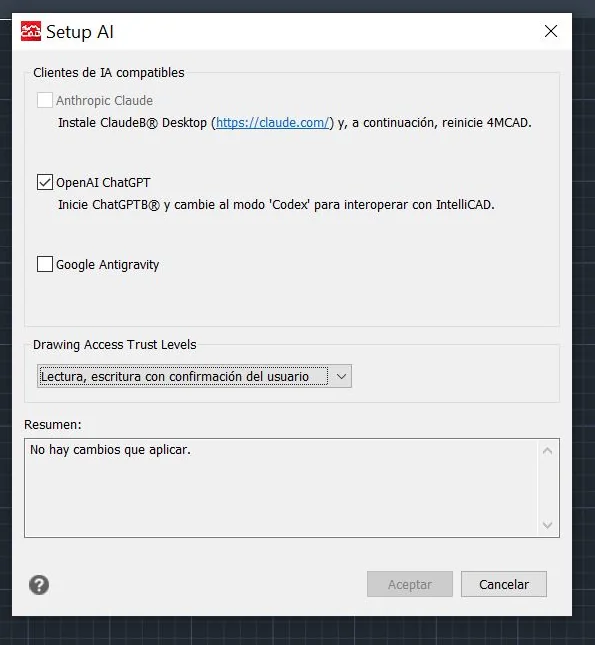
La capacidad de conexión admite Anthropic Claude, OpenAI ChatGPT y Google Antigravity. Presentaremos el ejemplo en ChatGPT pero la configuración y operación es similar para los otros proveedores de inteligencia artificial.
Si quieres explorar sus posibilidades generales, consulta primero qué aporta el CAD con IA.
Aquí nos concentraremos en configurar la conexión y comprobarla.
Qué necesitas para usar inteligencia artificial para planos.
Antes de comenzar, prepara:
-
4MCAD 27 PRO, descárgalo e instálalo. Si no tienes licencia, cuentas con 30 días para probarlo de manera gratuita.
-
Una aplicación de inteligencia artificial compatible instalada en la misma computadora (Codex, Claude Desktop o Antigravity)
-
Una copia de un archivo DWG conocido, para poder contrastar las respuestas.
Paso 1. Abre un DWG y localiza Setup AI.
-
Abre 4MCAD 27 PRO y carga la copia de tu dibujo.
-
Selecciona la pestaña AI Tools en la cinta de opciones.
-
Pulsa Setup AI. También puedes escribir SetupAI en la línea de comandos y presionar Enter.
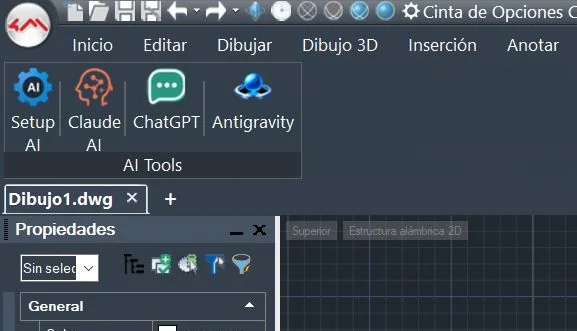
Comprueba que debe abrirse el cuadro de configuración con los clientes compatibles. No necesitas escribir instrucciones de IA en la línea de comandos del CAD.
Paso 2. Detecta y habilita un asistente compatible.
-
4MCAD buscará el o los clientes que tengas instalado en tu computadora: Anthropic Claude, OpenAI ChatGPT o Google Antigravity.
-
Si falta una aplicación, sigue el enlace de instalación que muestra el cuadro. Debes reiniciar 4MCAD después de instalarla para que la reconozca.
-
Vuelve a SetupAI y selecciona la casilla del cliente disponible.
-
Revisa Resumen y confirma los cambios con Aceptar, cuando estén pendientes.
Paso 3. Revisa los permisos sobre el dibujo.
Si cerraste el cuadro al confirmar el paso anterior, vuelve a AI Tools > Setup AI. En Drawing Access Trust Levels, la instalación de las capturas ofrece cuatro opciones:
-
Sin acceso.
-
Lectura.
-
Lectura, escritura con confirmación del usuario.
-
Lectura, escritura.
Estas opciones indica cómo operará la inteligencia artificial con el plano pudiendo leerlo y hasta realizarle cambios.
-
Para las consultas de esta guía, selecciona Lectura que será suficiente.
-
Si más adelante necesitas ejecutar cambios, revisa el nivel correspondiente. Lectura, escritura con confirmación del usuario permite revisar las operaciones que requieren aprobación.
-
Confirma los cambios pendientes con Aceptar.
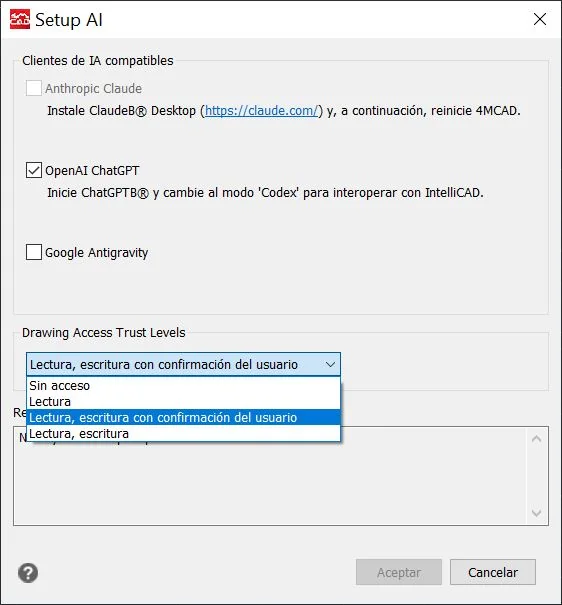
Comprueba que el permiso que otorgues debe corresponder a la tarea que le indiques a la inteligencia artificial. Para consultar información no necesitas habilitar escritura sin confirmación.
Paso 4. Abre el asistente elegido
Desde AI Tools, utiliza el acceso del cliente que configuraste para activar el asistente.
-
Abre el cliente desde su botón o comando.
-
Sigue las indicaciones de SetupAI para ese cliente. En el ejemplo con ChatGPT, el cuadro indica cambiar al modo Codex (la versión de escritorio).
-
Mantén abierta la aplicación. Comprobarás el acceso real al DWG con la primera instrucción del paso siguiente.
Paso 5. Comprueba la conexión y consulta el DWG
Mantén abierto el archivo de prueba y escribe las instrucciones en la conversación del asistente. Envía una por vez y revisa el resultado antes de continuar.
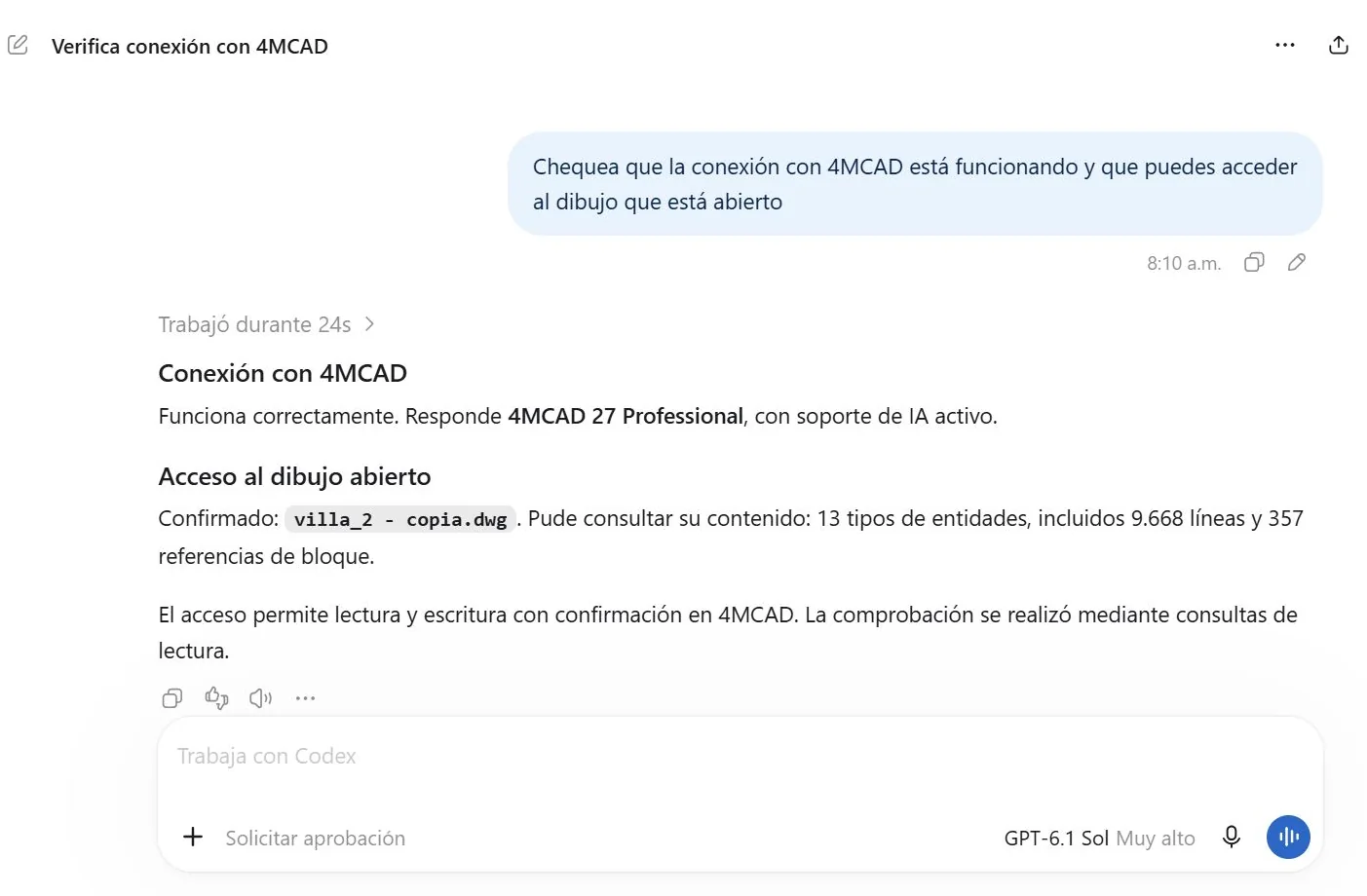
Primera instrucción: identifica el archivo activo
Comprueba que el nombre debe coincidir con la pestaña activa de 4MCAD. Una explicación genérica sobre DWG no confirma que el asistente accedió a tu archivo.
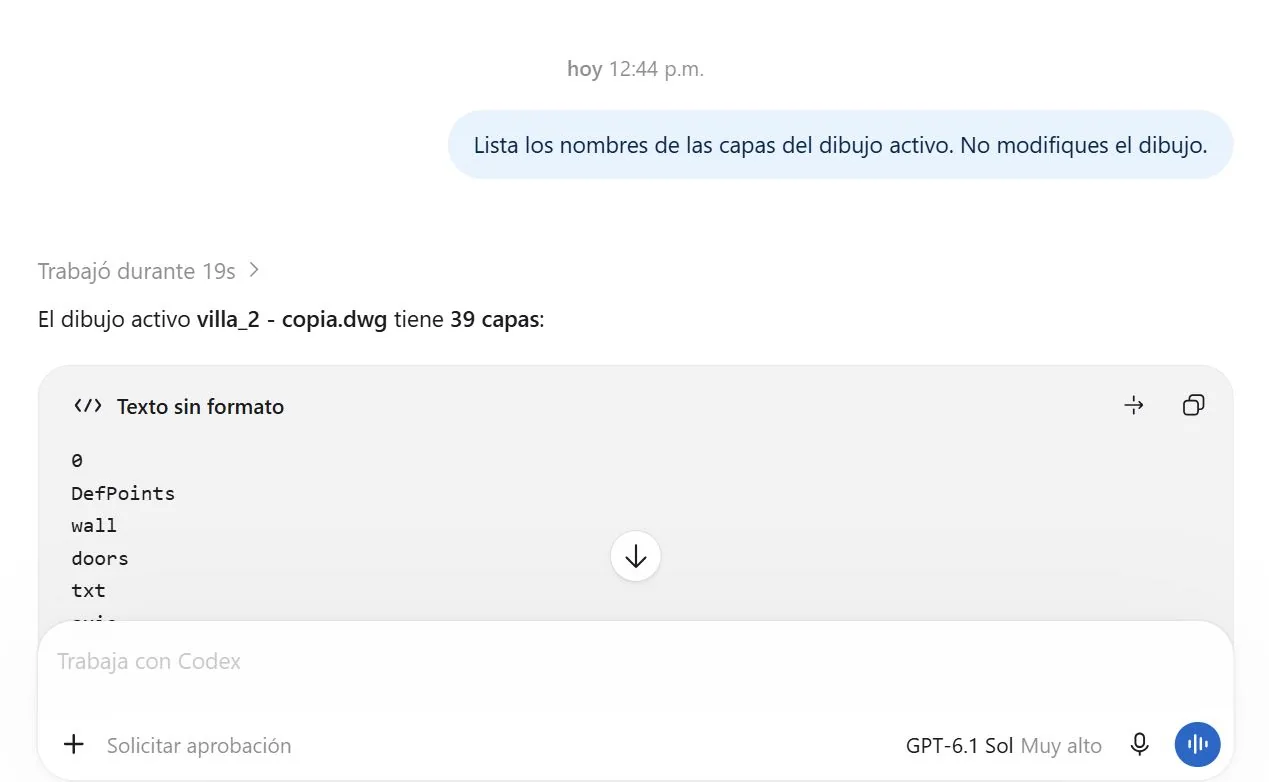
Segunda instrucción: consulta las capas
Compara los nombres recibidos con las capas que aparecen en 4MCAD. Esta consulta permite reconocer cómo está organizado el plano sin cambiar sus propiedades.
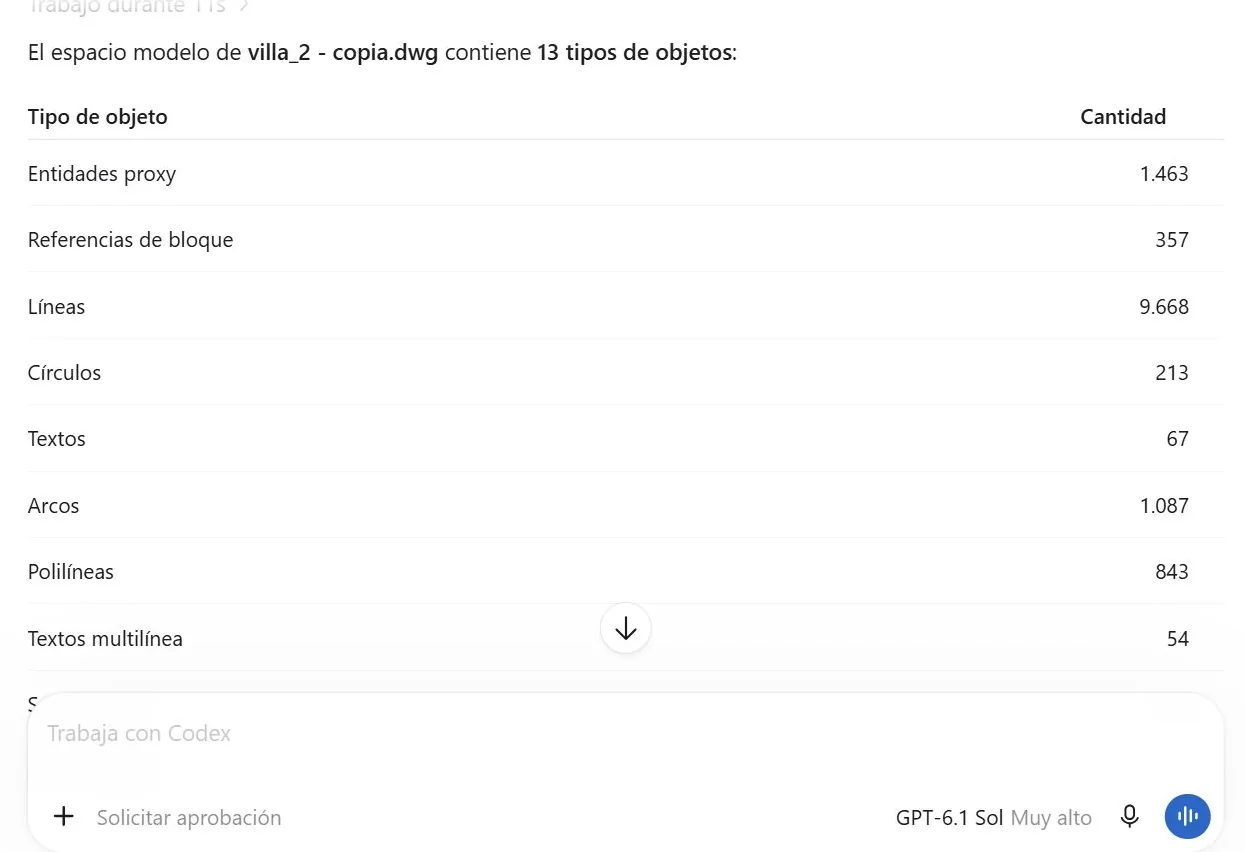
Tercera instrucción: reconoce los objetos
Comprueba que la respuesta debe referirse al contenido del archivo. Puede incluir líneas, textos o referencias de bloque si existen en ese espacio.
Otras instrucciones
En este punto ya puedes comenzar a realizar solicitudes más complejas e incluso solicitar modificaciones al dibujo.
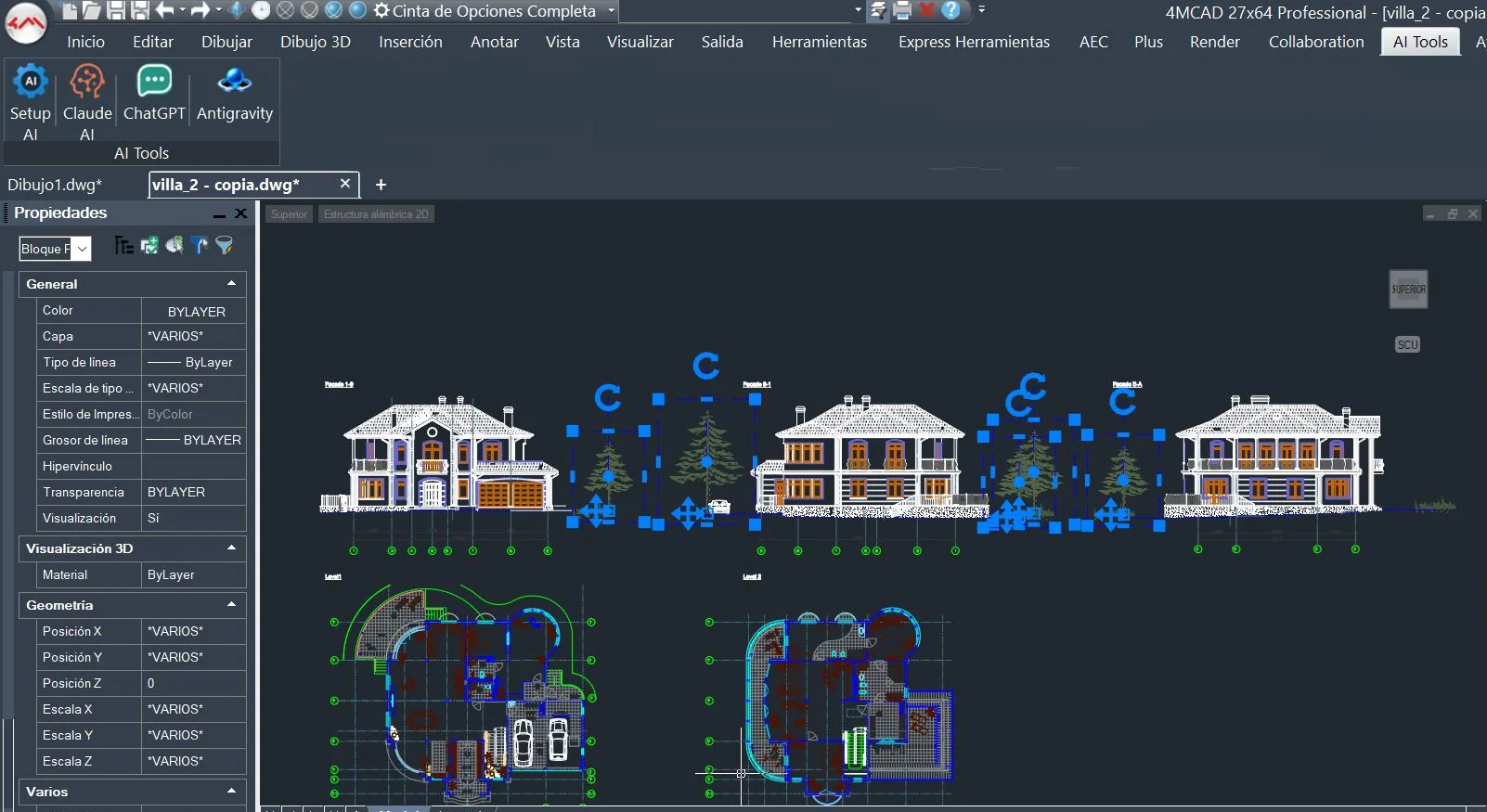
Como ejemplo, en el dibujo que venimos trabajando y viendo que tiene vegetación solicitamos lo siguiente:
En este caso tendremos una doble respuesta, una como resultado de la consulta que identificó la cantidad de pinos y otra en 4MCAD seleccionándolos.

Estos prompts son ejemplos de uso de las capacidades de 4MCAD PRO. El alcance de la respuesta depende del dibujo, el cliente y los permisos; no esperes textos idénticos entre asistentes.
¿Que hacer si la conexión no funciona?
Revisa los puntos en este orden:
-
Aplicación no detectada: vuelve a Setup AI, comprueba la instalación del cliente y reinicia 4MCAD si acabas de instalarlo.
-
Cliente de IA sin habilitar: revisa su casilla y los cambios pendientes en el cuadro.
-
Sin acceso al archivo: verifica que haya un dibujo activo y que el nivel no sea Sin acceso.
-
Consulta sin respuesta útil: confirma que estás utilizando la conexión de 4MCAD y pide primero el nombre del archivo, antes de una tarea más compleja. Verifica si las instrucciones que indicaste son precisas.
Cuando las tres consultas funcionen y puedas contrastarlas, tendrás una base para explorar otras instrucciones. Conserva la copia de trabajo y revisa cualquier operación posterior de escritura.
Recuerda que 4MCAD 27 PRO tiene funciones de colaboración y particularmente puedes comprar dos archivos DWG para ver sus diferencias.
Para continuar, puedes conocer 4MCAD y descargar la evaluación.
Consulta con Espacio AIC las condiciones de la conexión de IA y del asistente que quieras utilizar para probarlo con tus propios planos.